Jak na to: Vložení widgetu na stránky na Shoptetu
24.8.2023
(aktualizováno 25.10.2026)
| 
Na Shoptetu máte tři možnosti. Nejrychlejší je shortcode, který funguje v článcích, v popisu produktu i na dalších stránkách. Pro články můžete widget umístit i přímo z aplikace bez otevírání Shoptetu. A kdo chce mít vše pod kontrolou, vloží HTML kód.
Návod jsme aktualizovali v říjnu 2026. Snímky obrazovky jsou z roku 2023, vzhled aplikace se od té doby změnil, postup zůstal stejný.
Všechny tři způsoby najdete v aplikaci na stránce widgetu pod odkazem Jak vložit na web. Tam je i přehled, kde už widget je vložený.
1. možnost: shortcode
Shortcode je krátký text ve tvaru ##PRODUCT-WIDGETS-12345##, kde číslo je ID vašeho widgetu. Zkopírujete ho v aplikaci v části Umístění shortcodem a vložíte do textu článku, podrobného popisu produktu nebo jiné stránky v Shoptetu. Do zdrojového kódu chodit nemusíte, stačí ho napsat do běžného textu jako samostatný odstavec a stránku uložit.
Na stránce e-shopu shortcode nahradí widget. Zajistí to skript, který se do e-shopu přidá při instalaci doplňku. V editoru Shoptetu proto uvidíte jen text shortcodu, hotový widget zkontrolujte na veřejné stránce.
Shortcode nemažte ani neupravujte. Pokud ho chcete z článku odstranit, smažte celý řádek.
2. možnost: rychlé umístění do článku z aplikace
Přejděte na detail widgetu a klikněte na tlačítko pro vložení:
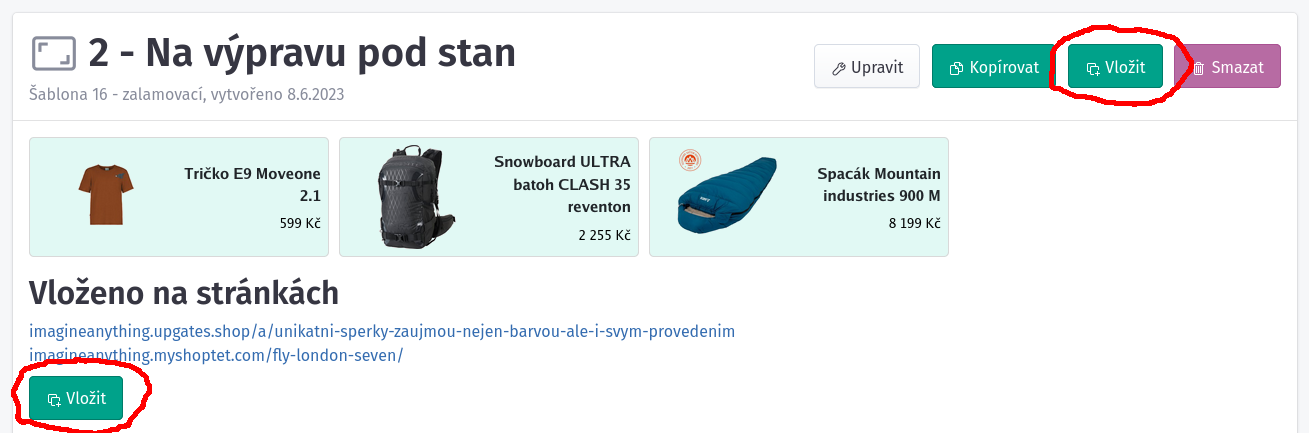
V části Rychlé umístění do článků klikněte na Umístit do článku:
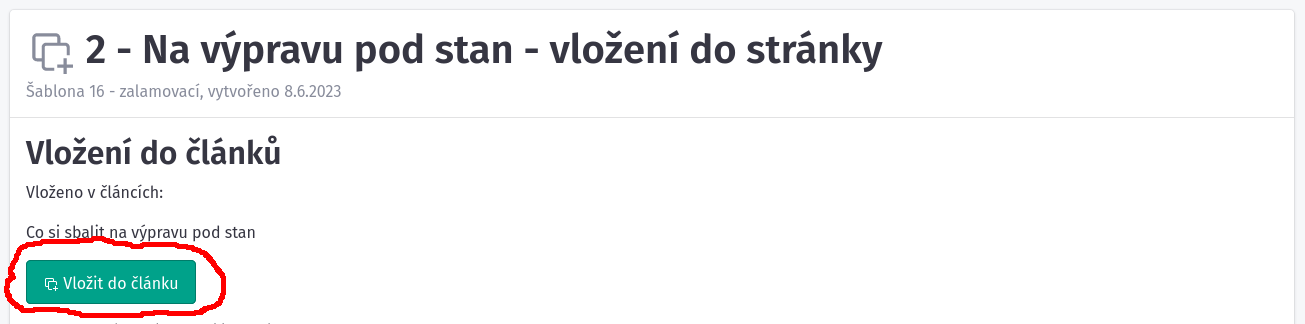
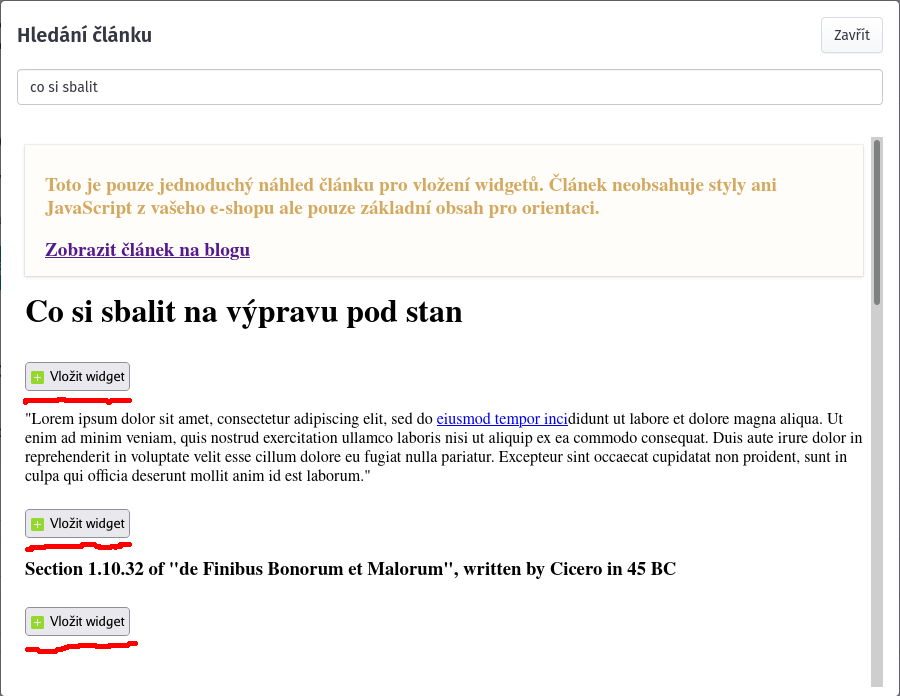
Ve vyskakovacím okně vyhledejte článek dle názvu a klikněte na něj. V otevřeném náhledu bude vidět pouze hrubý text a základní elementy jako obrázky. Neaplikují se zde styly ani JavaScript z vašeho e-shopu. Nebude tedy vypadat totožně se skutečným článkem na blogu pro orientaci to ale stačí.
Vyberte si místo, kam chcete widget vložit, a klikněte na tlačítko Vložit widget. Pokud chcete widget odstranit, stačí u něj kliknout na Odstranit widget:
3. možnost: HTML kód
Pokud chcete widget vložit přesně na konkrétní místo ve zdrojovém kódu stránky, zkopírujte HTML kód z části Umístění HTML kódem.
Přejděte na detail widgetu a klikněte na jedno z tlačítek Vložit:
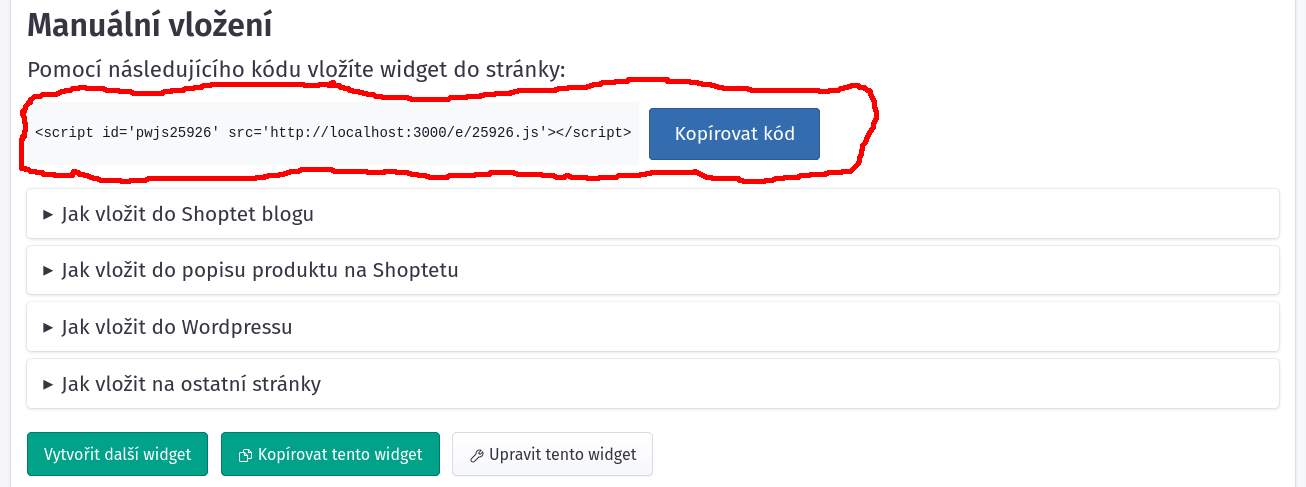
Pomocí tlačítka nebo ručně zkopírujte vkládací kód:
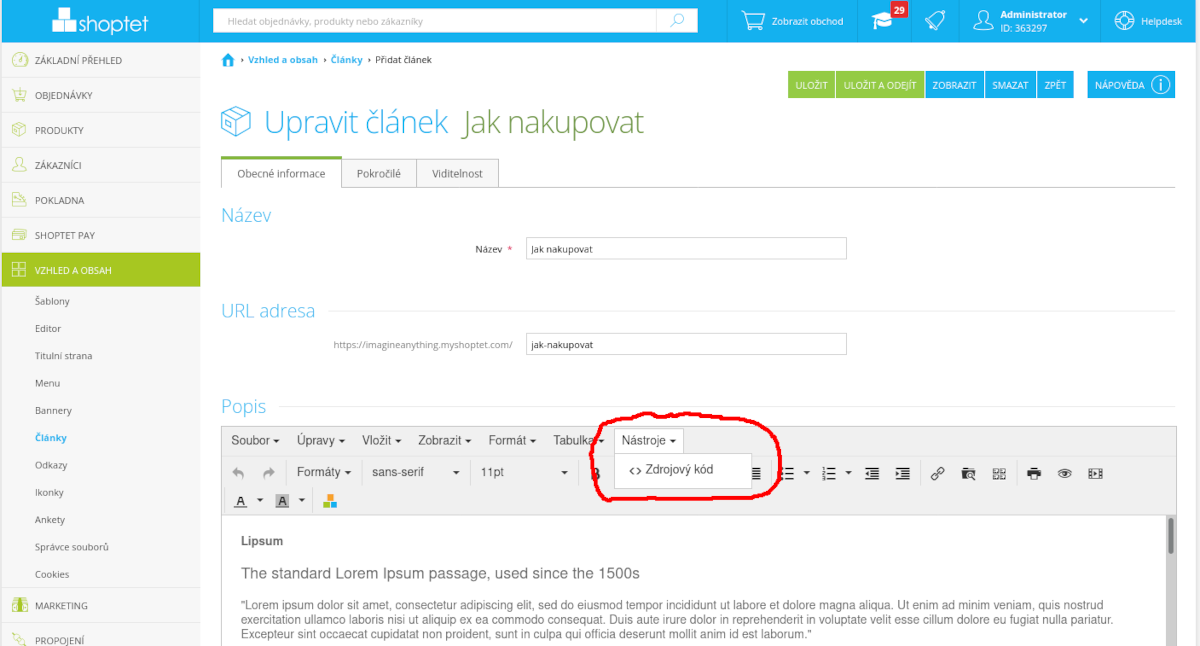
V administraci Shoptetu otevřete článek pro úpravu a v liště editoru klikněte na Nástroje a Zdrojový kód:
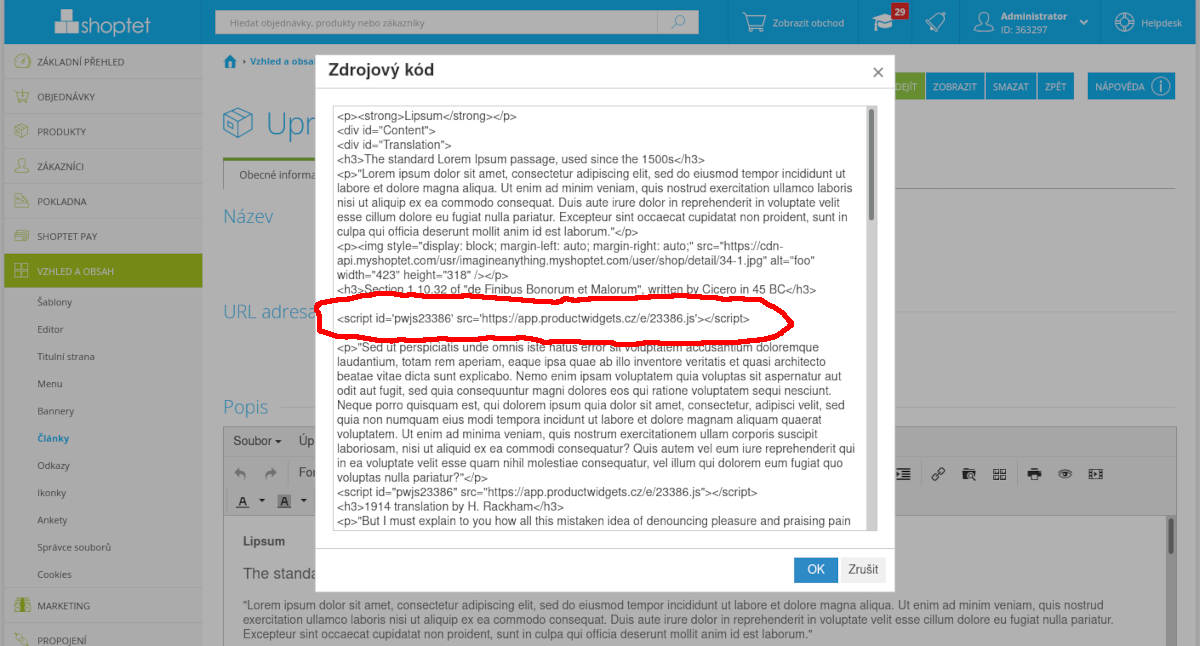
Dle okolního textu najděte místo, kde chcete widget mít, a vložte na něj kód:
Klikněte na OK a článek uložte. Zkontrolujte widget návštěvou článku mimo editor.
Pozor, v náhledu článku přímo v Shoptet editoru se vám widget nemusí zobrazit, i když je vložený v pořádku. Zkontrolujte ho otevřením článku přímo na blogu.
Jak vložit widget do popisu produktu na Shoptetu
Nejjednodušší je shortcode: vložte ho do podrobného popisu produktu jako samostatný odstavec a produkt uložte. Pokud dáváte přednost HTML kódu, zkopírujte ho stejně jako u článku výše.
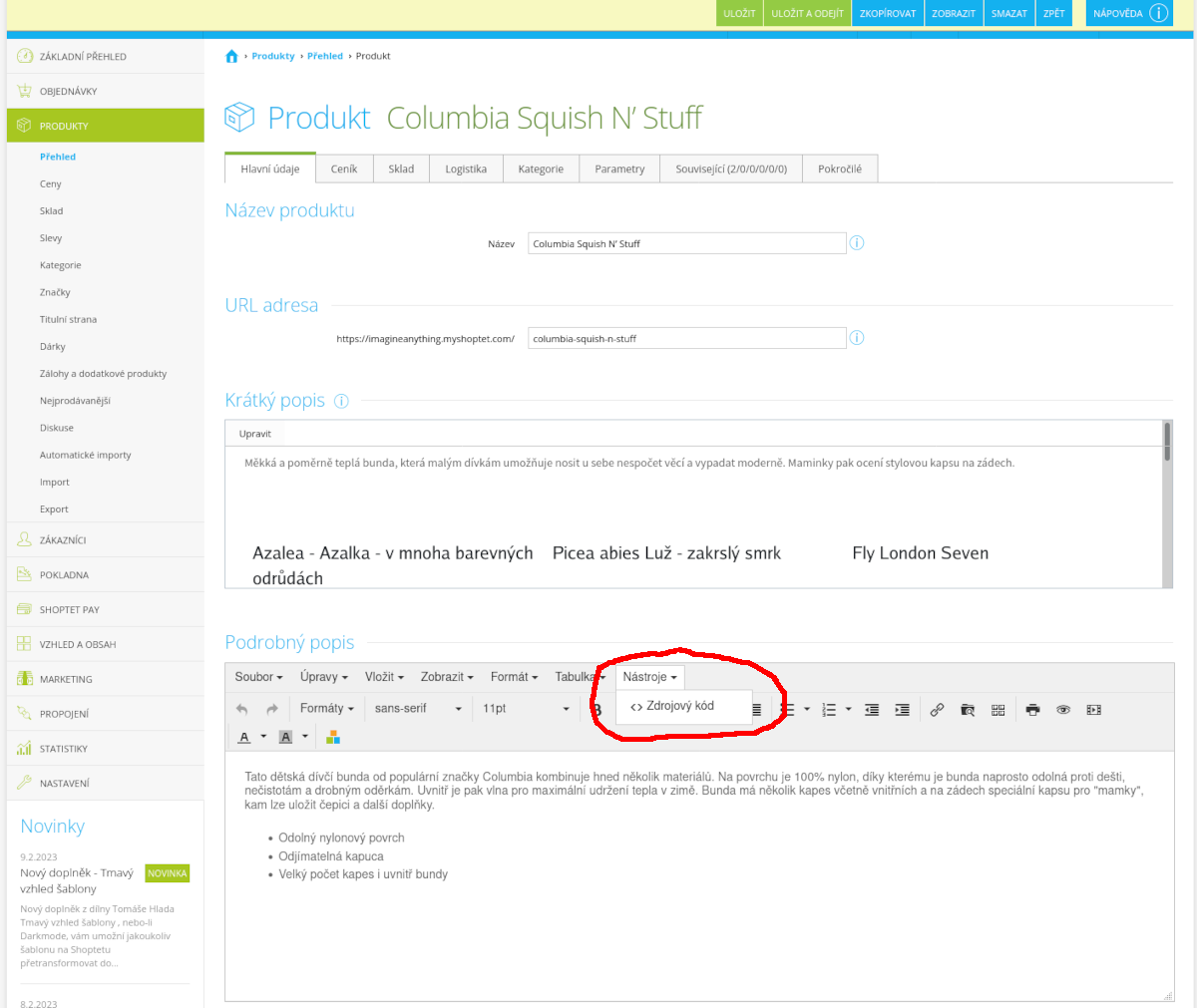
Poté v Shoptet administraci otevřete produkt pro úpravu a u Podrobného popisu v liště editoru klikněte na Nástroje a Zdrojový kód:
Dle okolního textu najděte místo, do kterého chcete widget vložit a zkopírujte na něj kód:
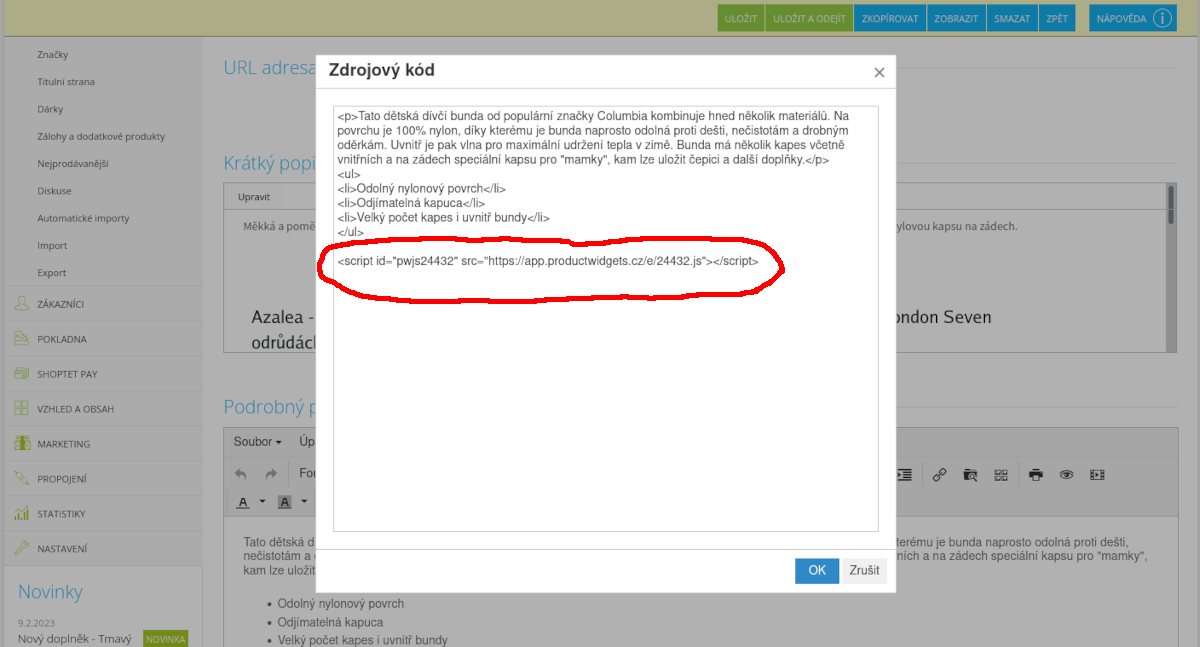
Klikněte na OK a produkt uložte. Zkontrolujte widget návštěvou produktu na veřejné stránce e-shopu.
Pozor, v náhledu produktu přímo v Shoptet editoru se vám widget nemusí zobrazit, i když je vložený v pořádku. Zkontrolujte ho otevřením produktu na e-shopu.
Ke každému produktu se hodí jiný obsah. Co do popisu patří a kdy je lepší widget, rozebíráme v článku Widgety u produktu, nebo popis?
Pokud vám vložení nefunguje nebo potřebujete pomoct, napište nám na info@productwidgets.cz.