Srovnávací tabulka produktů: kdy pomáhá a jak ji udělat
25.10.2026
|  Marek Kučera
| Doba čtení: 3 min
| Obsahový marketing
Marek Kučera
| Doba čtení: 3 min
| Obsahový marketing
Zákazník, který vybírá mezi dvěma podobnými produkty, si otevře obě stránky a přepíná mezi nimi. Porovnává rozměry, materiál a cenu a snaží se přijít na to, proč je jeden dražší. Když mu rozdíl nikdo nevysvětlí, nákup často odloží. Srovnávací tabulka mu tuhle práci udělá za něj.
Kdy se srovnání vyplatí
- Máte dva nebo tři produkty, které se snadno pletou. Dva mlýnky za podobnou cenu, tři velikosti stejné tašky, základní a vyšší model.
- Zákazníci se ptají na rozdíl. Pokud vám chodí e-maily „jaký je rozdíl mezi X a Y“, máte téma.
- Rozdíl není vidět na fotce. Materiál, výdrž baterie, kompatibilita.
Kdy se nevyplatí: když produkty nemají s rozhodováním nic společného, nebo když chcete srovnávat deset kusů. To je spíš práce pro filtry v kategorii.
Kam tabulku dát
Máte tři možnosti a každá se hodí na něco jiného.
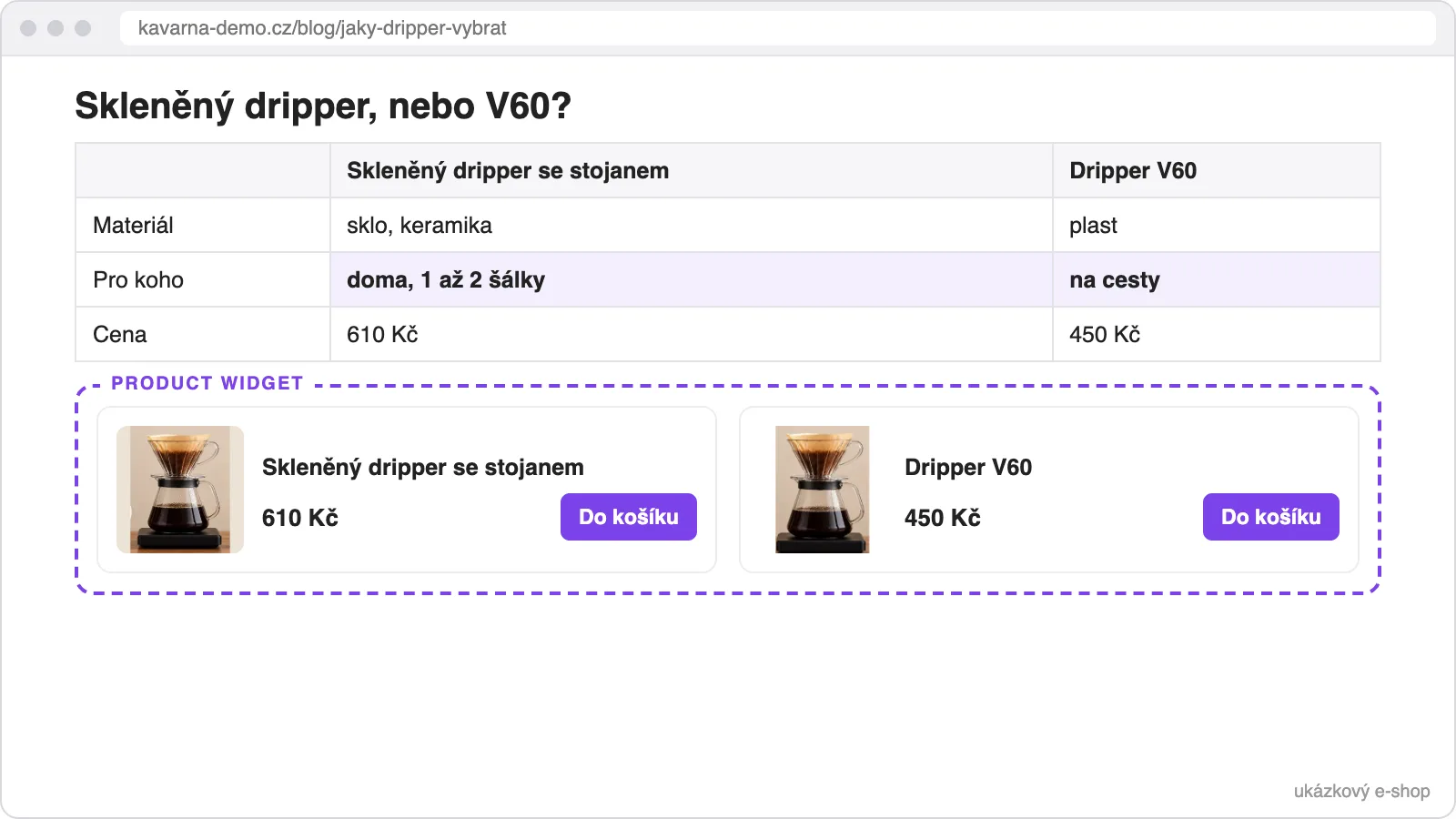
- Do článku na blogu. Například „Skleněný dripper, nebo V60?“. Článek může vysvětlit souvislosti a najde ho i člověk, který rozdíl hledá v Googlu.
- Do popisu produktu. Krátká tabulka u každého z porovnávaných produktů. Zákazník ji uvidí, i když na blog nepřijde.
- Do kategorie. Pokud má kategorie úvodní text, můžete tabulku dát nad výpis produktů.
Často funguje kombinace: podrobné srovnání v článku a z popisu produktu na něj odkaz.
Co do tabulky patří
- Řádky podle toho, podle čeho zákazník vybírá. Ne všechny parametry z katalogu, ale ty tři až šest, které rozhodují.
- Řádek „Pro koho“. Nejdůležitější řádek celé tabulky. „Doma na 1 až 2 šálky“ a „Na cesty“ řeknou víc než objem v mililitrech.
- Stejné jednotky a stejné pořadí. Gramy u obou, ne gramy a kilogramy.
- Jasné doporučení pod tabulkou. Jednou větou, komu doporučujete který produkt.
Co do tabulky nepatří: ceny
Cena je v srovnání důležitá, ale do tabulky ji ručně nepište. Při první akci nebo zdražení bude tabulka lhát a nikdo si toho nevšimne. Stejné je to s dostupností.
Lepší je pod tabulku vložit widget s porovnávanými produkty. Cenu, akční cenu i dostupnost si bere z e-shopu, takže sedí vždy. Tlačítko pak vede rovnou na produkt, nebo ho na Shoptetu vloží do košíku. Pokud se jeden z produktů vyprodá, widget ho podle nastavení skryje nebo nahradí jiným.
Jak tabulku vytvořit
Shoptet
Tabulku vytvoříte v editoru článku nebo popisu produktu. Spolehlivější je vložit ji jako HTML přes zdrojový kód (ukázka je níže), protože pak přesně víte, jak bude vypadat. Widget s produkty pod tabulkou vložíte shortcodem, postup je v návodu Vložení widgetu na stránky na Shoptetu.
Upgates
V editoru článku nebo dlouhého textu produktu přepněte na zdrojový kód a vložte tabulku jako HTML. Widget vložíte stejným způsobem pod ni.
Jednoduchá HTML tabulka
<table>
  <tr><th></th><th>Skleněný dripper</th><th>Dripper V60</th></tr>
  <tr><td>Materiál</td><td>sklo, keramika</td><td>plast</td></tr>
  <tr><td>Pro koho</td><td>doma, 1 až 2 šálky</td><td>na cesty</td></tr>
</table>
Mobil
Tabulka se dvěma nebo třemi sloupci se na mobil vejde. Víc sloupců na telefonu přeteče z obrazovky. Pokud máte víc produktů, rozdělte srovnání do dvojic, nebo místo tabulky napište ke každému produktu krátký odstavec „pro koho je“. Zkontrolujte si stránku na telefonu, než ji pošlete do reklamy nebo newsletteru.
Kontrolní seznam
- Srovnáváte dva nebo tři produkty, které se zákazníkům pletou.
- Tabulka má řádek „Pro koho“.
- Řádky odpovídají tomu, podle čeho se vybírá.
- Ceny a dostupnost jsou ve widgetu, ne v textu.
- Pod tabulkou je jednoznačné doporučení.
- Tabulka je čitelná na mobilu.
Co dalšího pomáhá zákazníkovi na produktové stránce, shrnuje článek Co patří na produktovou stránku e-shopu, aby prodávala.